

Cómo preparar tus fotos antes de imprimirlas
Aprende cómo preparar fotos para imprimir, revisando la resolución, el formato, la proporción, el recorte y la calidad de cada imagen antes de realizar tu pedido.
Cómo preparar fotos para imprimir paso a paso
Una fotografía puede verse perfecta en la pantalla del teléfono, pero no siempre ofrece el mismo resultado al imprimirla. Factores como la resolución, el enfoque, la compresión, la proporción y el recorte influyen directamente en la impresión final.
Por eso, antes de subir tus archivos a Revelado24, merece la pena dedicar unos minutos a comprobar su calidad. De esta forma evitarás imágenes pixeladas, recortes inesperados, colores demasiado oscuros o fotografías recibidas mediante aplicaciones que hayan perdido parte de su resolución.
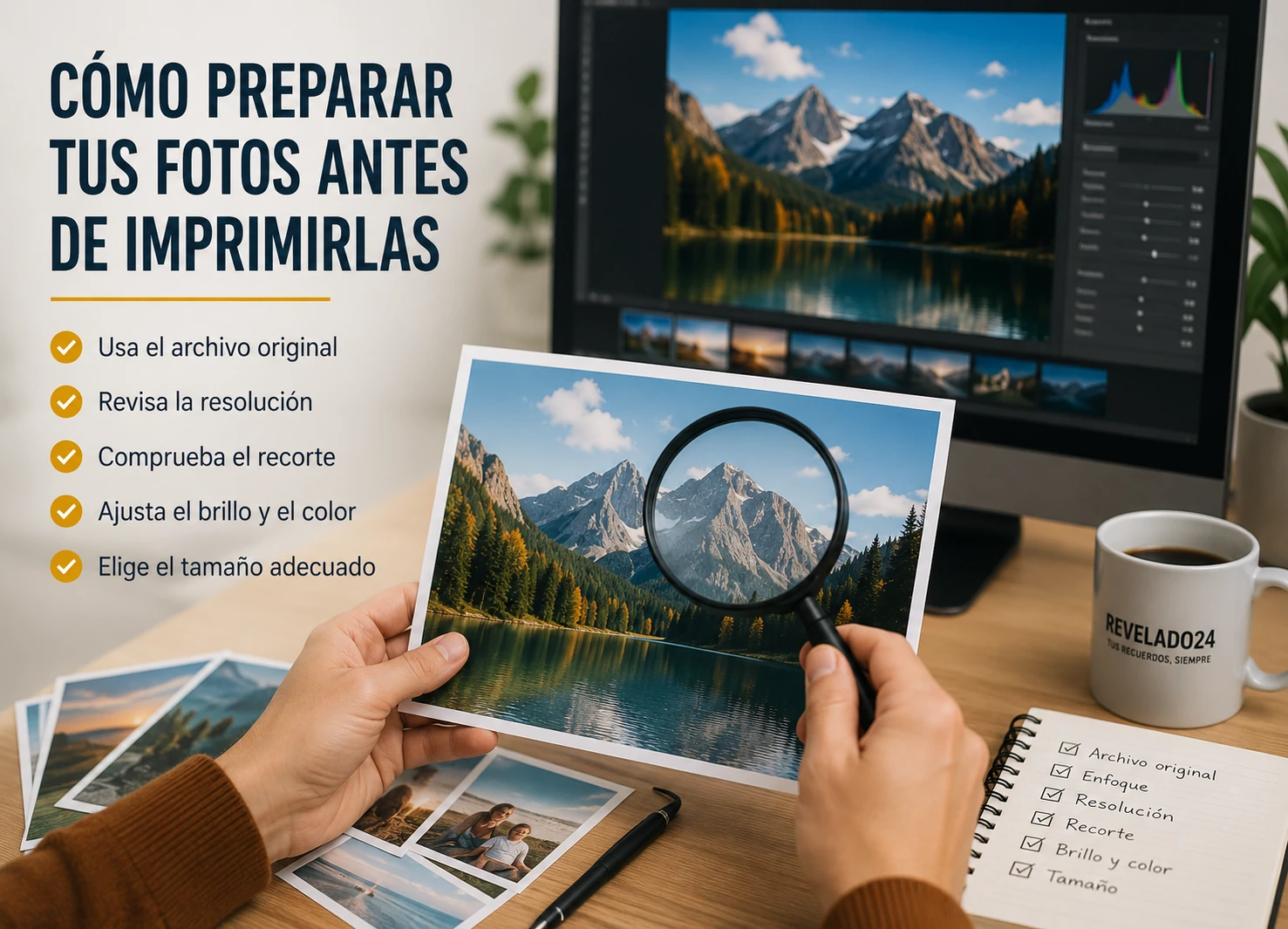
Utiliza siempre el archivo original de la fotografía
El archivo original conserva la mayor cantidad de información, detalle y resolución. Por ese motivo, es la mejor opción para conseguir una impresión nítida, especialmente cuando quieres pedir tamaños grandes.
En cambio, una fotografía enviada por WhatsApp, descargada de una red social o capturada desde la pantalla puede haber perdido calidad debido a la compresión.
Archivos recomendados
- Fotografía original de la cámara o del teléfono.
- Imagen descargada directamente desde una nube.
- Archivo enviado sin compresión.
- Fotografía exportada en calidad alta.
- Archivo JPG, JPEG o PNG de buena calidad.
Archivos que conviene evitar
- Capturas de pantalla.
- Fotografías descargadas de redes sociales.
- Archivos reenviados varias veces por mensajería.
- Imágenes ampliadas artificialmente.
- Miniaturas o previsualizaciones descargadas de Internet.
Comprueba la resolución antes de imprimir
La resolución indica la cantidad de información que contiene una fotografía. Cuanto mayor sea el tamaño de impresión, más calidad debe tener también el archivo utilizado.
Si la imagen tiene poca resolución, pueden aparecer bordes poco nítidos, falta de definición o píxeles visibles al imprimirla en un tamaño grande.
Fotos realizadas con el móvil
Las cámaras actuales suelen generar archivos adecuados para tamaños habituales. Aun así, conviene utilizar siempre la fotografía original y comprobar que esté bien enfocada.
Ampliaciones
Para imprimir en 20×30 o gran formato, utiliza el archivo con mayor resolución disponible. Además, evita recortarlo más de lo necesario.
Revisión del enfoque
Amplía la imagen en la pantalla y comprueba especialmente las caras, los ojos, los textos y los pequeños detalles.
Resolución orientativa según el tamaño
Estas medidas son una referencia sencilla para conseguir un buen resultado. Aun así, una fotografía algo más pequeña puede imprimirse correctamente si está enfocada, no está comprimida en exceso y contiene suficiente detalle.
| Tamaño de impresión | Resolución orientativa | Uso habitual |
|---|---|---|
| 10×10 | 1.000 × 1.000 píxeles o superior | Álbumes y composiciones cuadradas |
| 10×15 | 1.000 × 1.500 píxeles o superior | Revelado habitual y álbumes |
| 13×18 | 1.300 × 1.800 píxeles o superior | Marcos y retratos |
| 15×20 | 1.500 × 2.000 píxeles o superior | Retratos y marcos medianos |
| 20×20 | 2.000 × 2.000 píxeles o superior | Decoración y fotografías cuadradas |
| 20×25 | 2.000 × 2.500 píxeles o superior | Retratos y ampliaciones |
| 20×30 | 2.000 × 3.000 píxeles o superior | Fotografías de pared |
| Gran formato | Utiliza el archivo original de mayor resolución | Pósteres y decoración mural |
Revisa la proporción y el recorte de la fotografía
No todas las imágenes tienen la misma forma. Por ejemplo, muchas cámaras utilizan una proporción cercana a 2:3, mientras que numerosos teléfonos móviles generan fotografías en 4:3.
Cuando la proporción del archivo no coincide con la del papel, debes elegir entre llenar toda la superficie o conservar la fotografía completa. Así podrás decidir si prefieres recortar parte de la imagen o dejar márgenes blancos.
Elementos que debes revisar antes de aceptar el recorte
Ajusta con cuidado el brillo, el contraste y el color
Las pantallas de teléfonos, tabletas y ordenadores emiten luz. Sin embargo, el papel fotográfico no lo hace, por lo que una imagen muy oscura puede perder detalle al imprimirse.
Brillo
Revisa las zonas oscuras y asegúrate de que las caras y los detalles principales sean visibles.
Contraste
Un exceso de contraste puede eliminar detalle tanto en las sombras como en las zonas más claras.
Color
Evita aplicar una saturación excesiva. Además, comprueba que los tonos de piel se vean naturales y equilibrados.
Filtros
Utiliza filtros con moderación. Algunos efectos reducen el detalle, alteran los colores o añaden demasiado contraste.
Errores frecuentes al preparar fotos para imprimir
Antes de subir las fotografías, conviene revisar algunos errores habituales. Además, corregirlos a tiempo puede evitar impresiones oscuras, recortes no deseados o copias con poca definición.
Utilizar una captura de pantalla
La captura puede incluir elementos de la pantalla y tener una resolución inferior al archivo original.
Imprimir una fotografía desenfocada
La impresión no puede recuperar el detalle que no existe en la imagen. Por tanto, revisa las caras ampliando el archivo antes de pedir copias.
No comprobar el recorte
Una proporción diferente puede provocar que desaparezcan partes importantes de los laterales o de la zona superior.
Elegir un tamaño demasiado grande
Cuanto más amplíes una fotografía pequeña, más visible será cualquier pérdida de definición.
Usar imágenes recibidas por mensajería
Algunas aplicaciones reducen la resolución de las fotografías para enviarlas más rápidamente. Por ello, siempre que puedas, utiliza el archivo original.
No revisar la orientación
Comprueba que la imagen se muestre correctamente en vertical u horizontal antes de añadirla al carrito.
Cómo subir correctamente tus fotografías a Revelado24
- Organiza los archivos. Guarda en una carpeta todas las fotografías que quieres imprimir.
- Elimina imágenes repetidas. Revisa que no estés subiendo varias veces la misma fotografía por error.
- Selecciona el tamaño. Elige el formato de impresión antes de comenzar la carga.
- Sube las fotografías. Puedes seleccionar varias imágenes desde el ordenador, teléfono o tableta.
- Espera a que termine la carga. No cierres la ventana ni abandones la página mientras se procesan los archivos.
- Indica las cantidades. Selecciona el número de copias que quieres de cada fotografía.
- Revisa el recorte. Comprueba todas las imágenes importantes antes de continuar.
- Comprueba el resumen. Revisa el número total de fotografías, el tamaño y el precio antes de añadir el producto al carrito.
Preguntas frecuentes antes de imprimir fotografías
A continuación, resolvemos algunas dudas habituales sobre archivos, resolución y preparación antes de imprimir tus fotos.
JPG o JPEG es el formato más habitual para fotografías. También puedes utilizar PNG cuando el archivo lo requiera. Lo importante es usar la imagen original y evitar archivos excesivamente comprimidos.
Sí, pero puede haber perdido calidad debido a la compresión. Para obtener un mejor resultado, solicita el archivo original o pide que te lo envíen como documento.
Amplía la fotografía y revisa las caras, los ojos y los pequeños detalles. También puedes comprobar sus dimensiones en píxeles y compararlas con el tamaño de impresión que deseas pedir.
Solo cuando la imagen esté realmente oscura. Ajusta el brillo con moderación y comprueba que no se pierdan detalles en las zonas claras.
Puedes recortar ligeramente la imagen para llenar el papel o encajarla completa dejando márgenes. Revisa siempre la vista previa antes de continuar.
Imprime tus fotografías con Revelado24
Elige el tamaño, sube los archivos originales y revisa cada recorte antes de añadir tus fotografías al carrito. Así podrás imprimir tus recuerdos con mayor seguridad y obtener un resultado más cuidado.